
APPLIKATION IB PLAYER (FÜR SMART TV / ANDROID / IOS: Apple TV / Mac / iPhone)
Wie installiert mr d’Applikation IBO PRO PLAYER?
IB PLAYER isch en IPTV-Player wie Smart IPTV, aber stabiler, wo euch erlaubt Inhalt z’streame. D’Applikation bitet nid ihre eigne Inhalt a, drum bruuched ir en Playlist oder en M3U URL, das heisst en IPTV-Abonnement.
IB PLAYER isch e interessanti und stabili Applikation, au mit grosse Playlist, wo es sich sicher lohnt uf Ihrer Smart TV z’verwände.
Wie konfiguriert mr IBO PRO PLAYER?
Mir zeige euch jetzt wie ir Ihr Abonnement uf de Applikation IB PLAYER chönnet konfiguriere mit Ihrem M3U-Link.
Einisch d’Applikation installiert, started si, damit ihre Mac-Adresse und Ihr Code uf em Bildschirm aazeigt werdet.
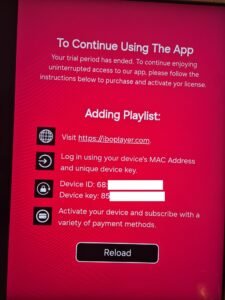
- Gand uf de Link wo ir uf de Applikation hend: https://iboplayer.com/ oder = https://ibplayer.pro
- Mäldets euch a mit de MAC ADDRESS und em DEVICE KEY wo uf de Startsiite vo de Applikation aazeigt werdet, und drückeds dann uf « +ADD PLAYLIST ».
- Kopierets Ihren M3U URL-Link: (Mir schickeds euch uf Ihre Mail nachdem ir e Bestellig ufgäh hend)
- Achted druf, dass ir de komplette URL ohni irgendwelchi Änderige kopierets und ihn uf « PLAYLIST URL » iifüeged.
- Zum Schluss, drückeds uf de SUBMIT-Knopf, um d’Konfiguration abzschliesse.
IB PLAYER isch wie d’anderi bezahlt Applikatione (SET IPTV, NET IPTV, Smart STB, …), si bitet 7 Tag gratis Probeziit a, danach müesset ir 8€ bezahle, um si lebenslang uf eim einzige Gerät oder TV z’aktiviere.

APPLIKATION IPTV SMARTERS PRO (FÜR SMART TV)
Wie installiert mr IPTV Smarters Pro uf ere Smart TV (Samsung/LG)?
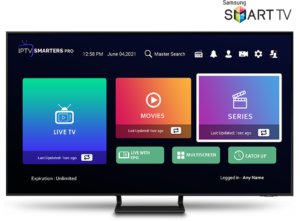
IPTV Smarters isch en unglaubliche Video-Streaming-Player, speziell entwicklet für Endnutzer wo Live-TV, VOD, Serien und TV-Rattrapage uf ihrer Smart TV luege wänd. Disi Video-Player-Applikation isch eifach z’verwände und trotzdem sehr effektiv mit eme starche Player, emem attraktive und sehr beiidruckendem Layout und vor allem benutzerfrundlich.
WIE FUNKTIONIERT ES?
Für Samsung Smart TV
Schritt 1: Drückeds uf de Smart Hub-Knopf vo Ihrer Fernbedienig.
Schritt 2: Sueched IPTV Smarters Pro zum Installiere.
Schritt 3: Mäldets euch a uf de Applikation mit de Details vo Ihrem Abonnement, das heisst Benutzername, Passwort, Portal-URL.
Für LG Smart TV
Schritt 1: Drückeds uf de Home-Knopf vo de Fernbedienig und gand zum LG Content Store.
Schritt 2: Sueched IPTV Smarters Pro zum Installiere.
Schritt 3: Mäldets euch a uf de Applikation mit de Details vo Ihrem Abonnement, das heisst Benutzername, Passwort, Portal-URL.

APPLIKATION FLIXIPTV (FÜR SMART TV)
Wie installiert mr d’Applikation FLIX IPTV uf de Smart TV (Samsung/LG)?

Flix IPTV isch en IPTV-Player wie Smart IPTV, aber stabiler, wo euch erlaubt Inhalt z’streame. D’Applikation bitet nid ihre eigne Inhalt a, drum bruuched ir en Playlist oder en M3U-Link, das heisst en IPTV-Abonnement.
Flix IPTV isch e interessanti und stabili Applikation, au mit grosse Playlist, wo es sich sicher lohnt uf Ihrer Smart TV z’verwände.
Wie konfiguriert mr Flix IPTV?
Mir zeige euch jetzt wie ir Ihr Abonnement uf de Applikation Flix IPTV chönnet konfiguriere mit Ihrem M3U-Link.
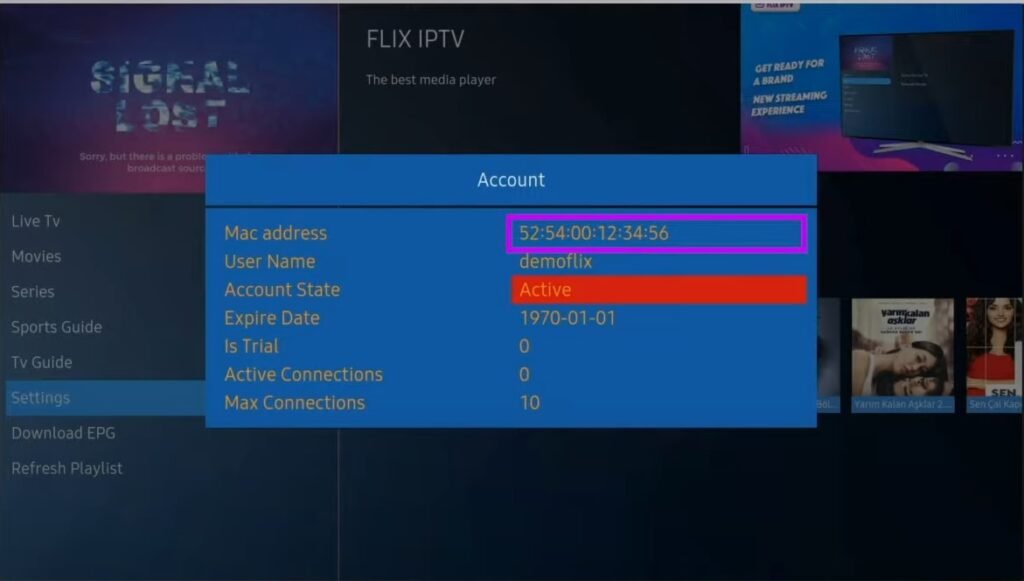
- Einisch d’Applikation installiert, started si, damit ihre Mac-Adresse uf em Bildschirm aazeigt wird.
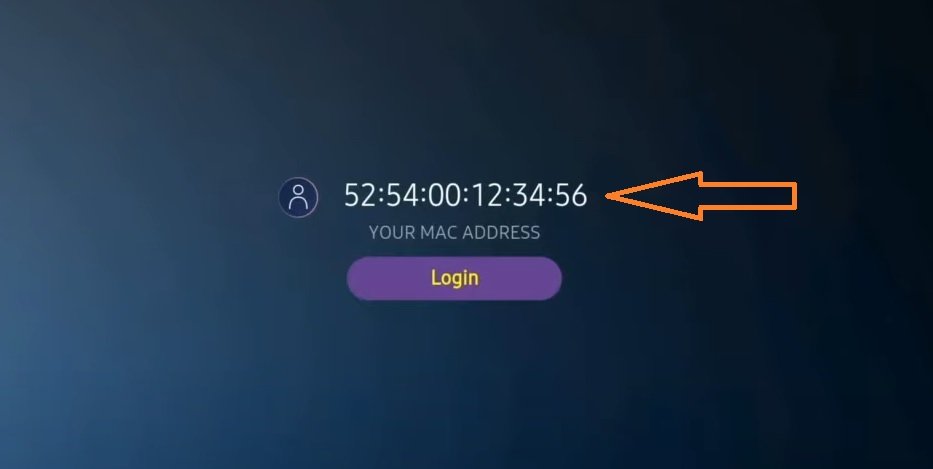
Wenn ir d’Mac-Adresse nid notiert hend, chönnet ir si finde, indem ir uf s’linke Menü gand, bis zu de Iistellige navigierets und im nächste Menü bis zu Benutzerkonto runterscrolled.
-
- 1. Gand uf de Link: https://flixiptv.eu/mylist
- Träged d’agefragti Informatione ii, d’Mac-Adresse und Ihren M3U-Link, und drückeds dann uf Sende.
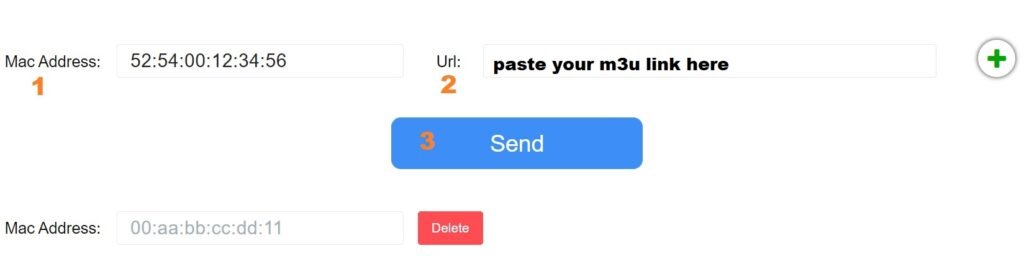
4. De letzte Schritt isch, d’Applikation neu z’starte oder d’Liste uf Iistellige > Playlist wechsle z’aktualisiere. Es wird es Fänschter erschine, wo euch fragt d’Liste neu z’lade, drückeds uf OK.
Wie aktiviert mr Flix IPTV?
Flix IPTV isch wie d’anderi Applikatione für Smart TV (SET IPTV, NET IPTV, Smart STB, …), si bitet 7 Tag gratis Probeziit a, danach müesset ir 7,99 EUR bezahle, um si lebenslang uf eim einzige Gerät oder TV z’aktiviere.
Da isch de Link zur Aktivierigssitte: https://flixiptv.eu/activation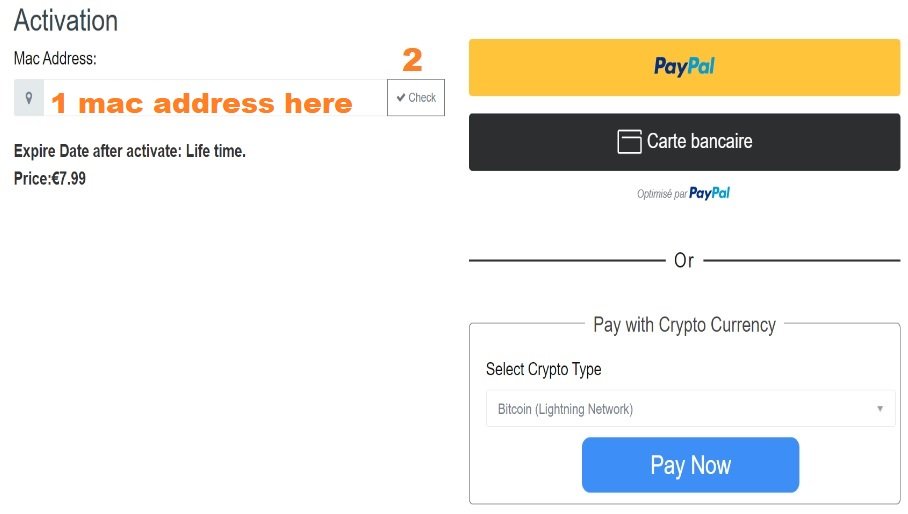
FIRE TV STICK
Wie installiert mr IPTV Smarters Pro uf em Fire TV Stick?
Vo de Startsiite vo Ihrem Gerät us, fahrets mit de Maus über d’Suech-Option.
- Mir installiereds zerst d’Applikation Downloader
Disi Applikation hilft euch, IPTV Smarters uf em FireStick z’lade (wil Browser-Downloads nid erlaubt sind)
- Drückeds uf d’Suech-Option > Sueched uf de Startsiite vom FireStick
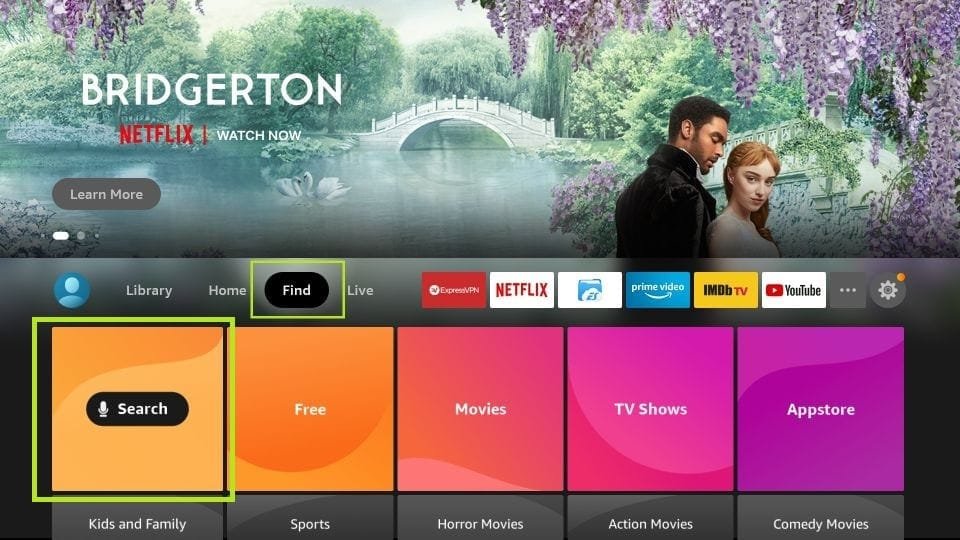
- 3. Tippedet de Name vo de Applikation (das isch Downloader)
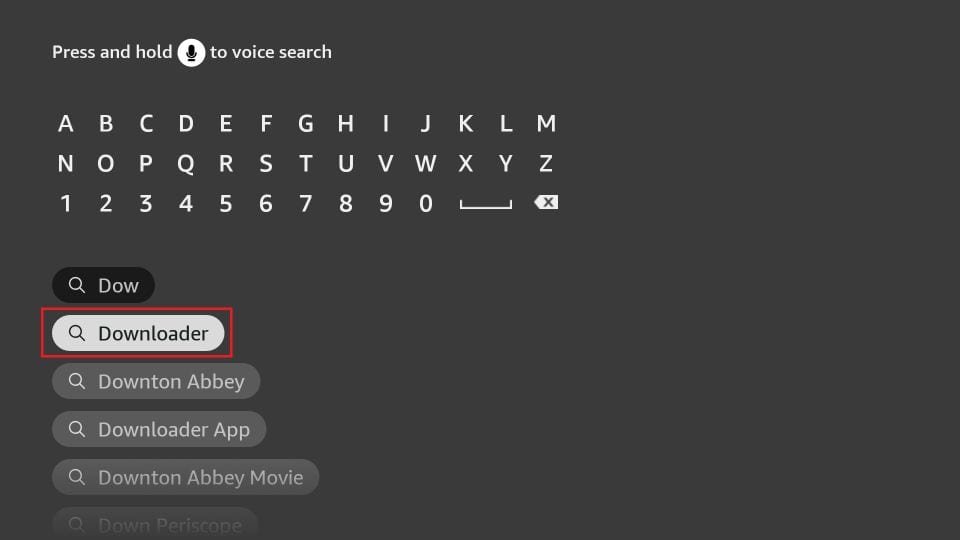
- Drückeds uf d’Downloader-Option wenn si in de Suechigebniss erschint
- Wähled s’Downloader-Symbol uf em nächste Bildschirm und ladet d’Applikation ache und installierets
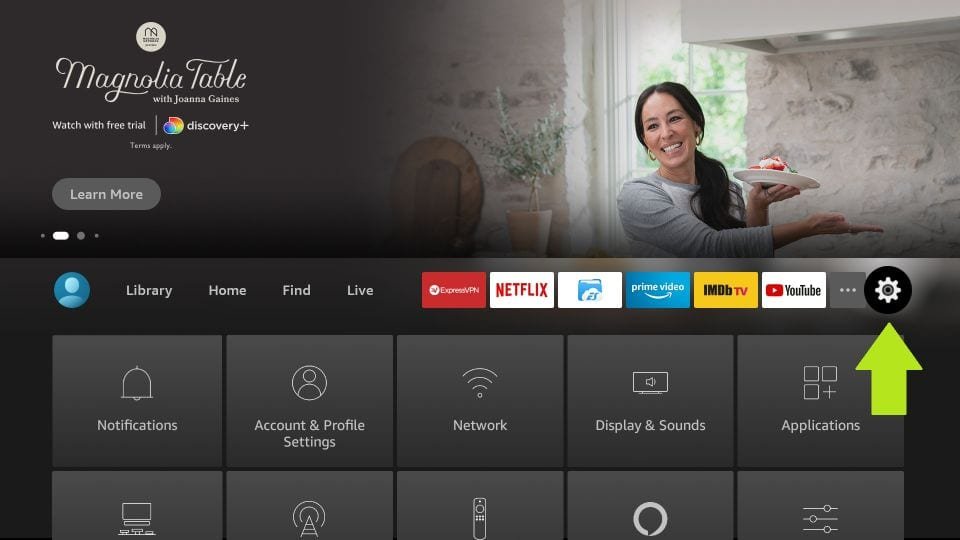
- 4. Gand zrug zur Startsiite vom FireStick nachdem ir d’Applikation Downloader installiert hend
Uf de Menüleiste, drückeds uf Iistellige
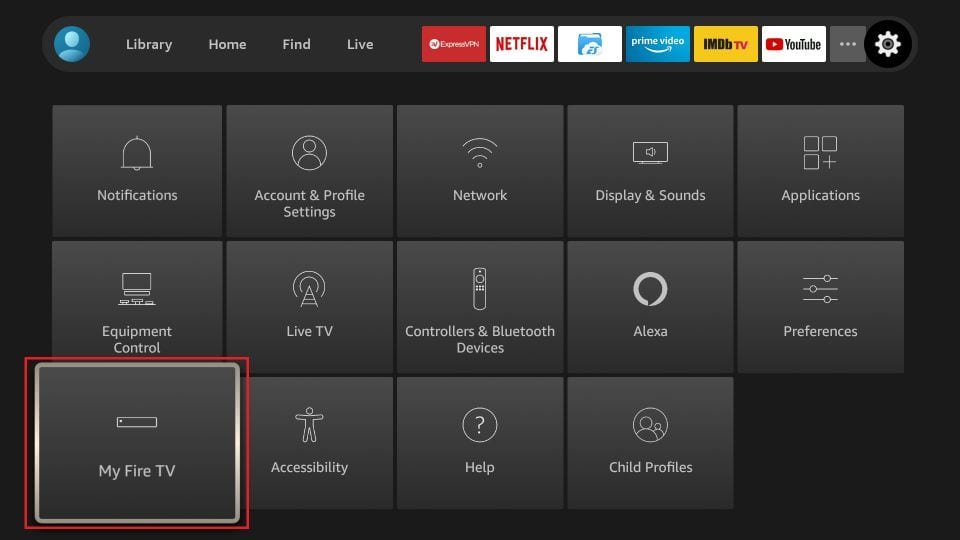
- 5. Uf de Iistellige, wähled d’Option My Fire TV
- 6. Wenn de nächste Satz vo Optione uf em nächste Bildschirm aazeigt wird, drückeds uf Entwickleroptione
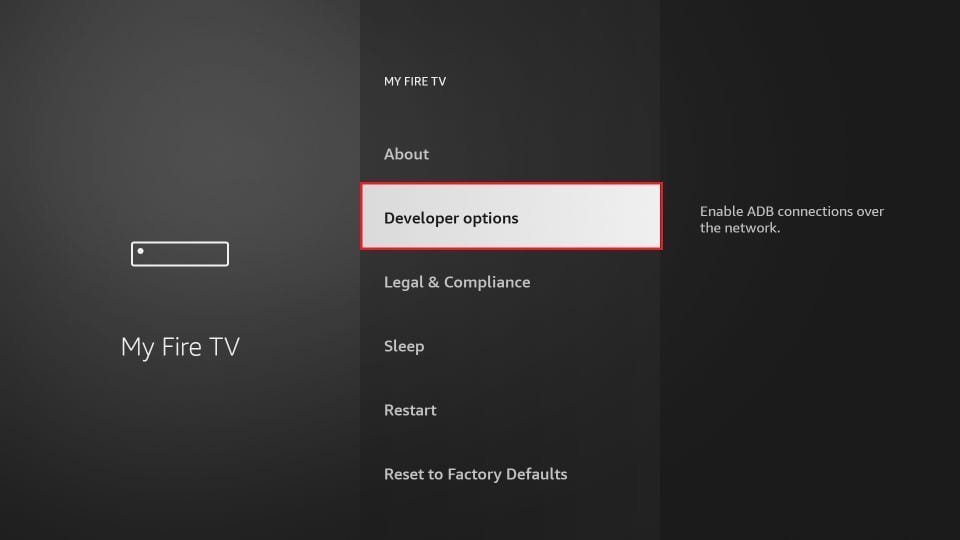
- 7. Drückeds uf « Us unbekannte Applikatione installiere »
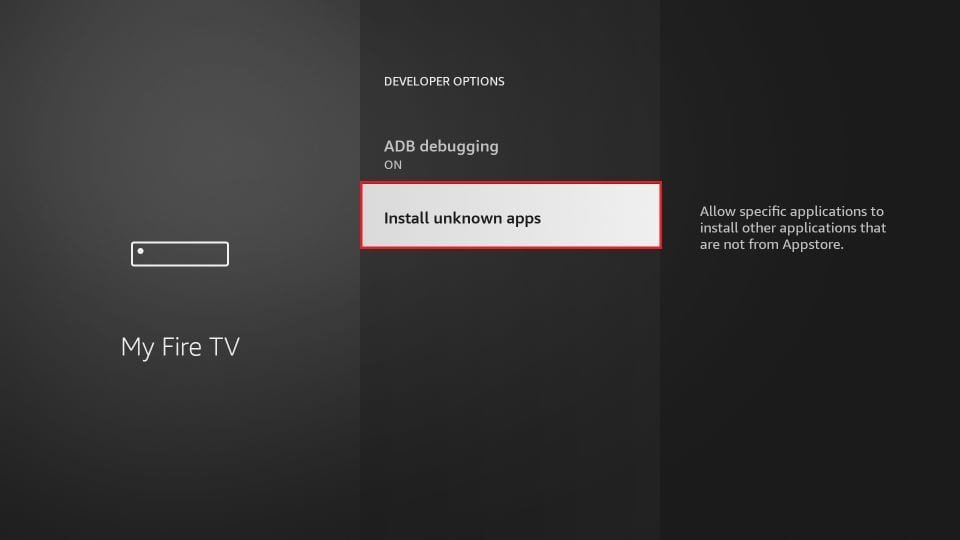
- 8. Drückeds uf Downloader, um de Status uf ON z’ändere
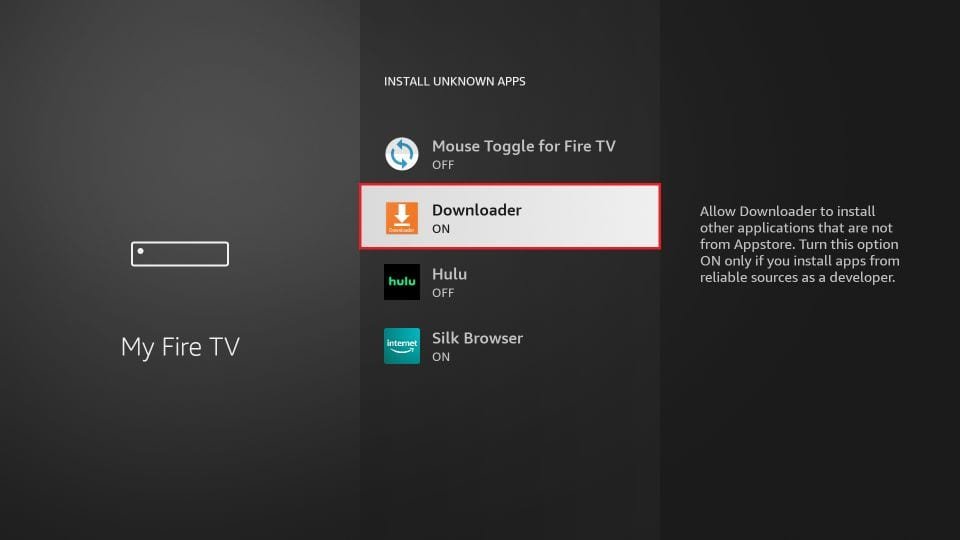
Dermit hend ir d’FireStick-Iistellige konfiguriert, um d’Installation vo IPTV Smarters und anderi Drittpartei-Applikatione z’erlaubbe. Folgeds de Schritt unten:
- 9. Ir chönnet jetzt d’Applikation Downloader öffne
- Wenn ir disi Applikation zum erschte Mal startet, erschint e Satz vo Aaforderige. Ignorierets si, bis ir de nächste Bildschirm gsehnd.
Uf dem Bildschirm müesset ir uf s’URL-Textfeld uf de rechte Siite drücke (achted druf, dass d’Option Hei im linke Menü usgwählt isch) wo « http:// » gschribe isch.
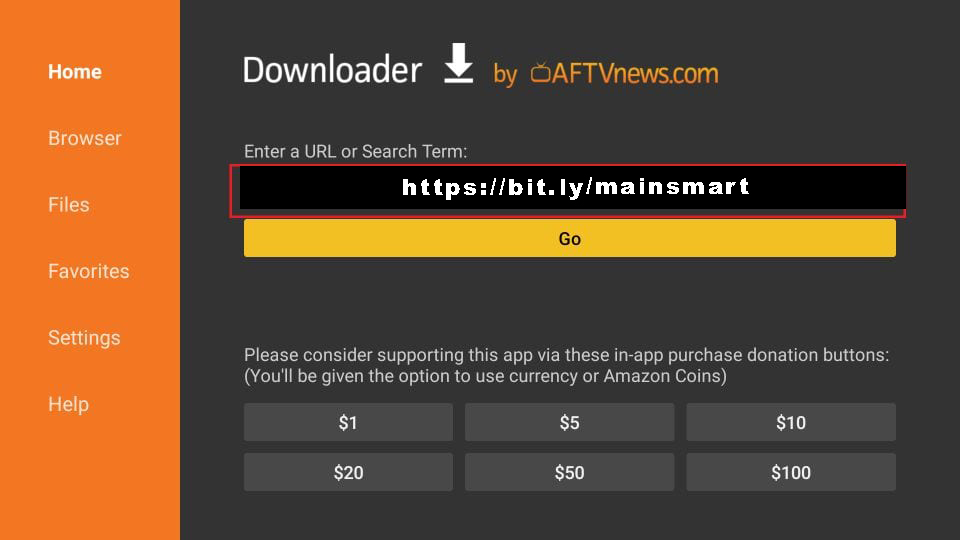
- 10. Gand und träged de folgend Pfad uf dem Fänschter ii: https://bit.ly/mainsmart
Drückeds uf GO
- 11. Wartet e Minüt oder zwei, bis IPTV Smarters uf Ihrem FireStick-Gerät achegladen isch.
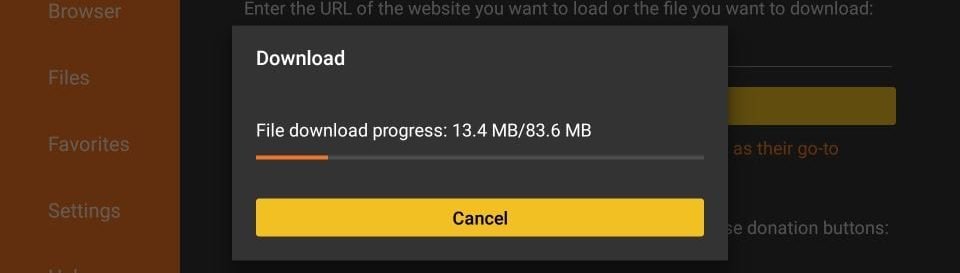
- 12. Einisch de Download fertig isch, wird d’Applikation Downloader d’APK-Datei usfüehre und d’Installation fangt a.
Drückeds uf Install
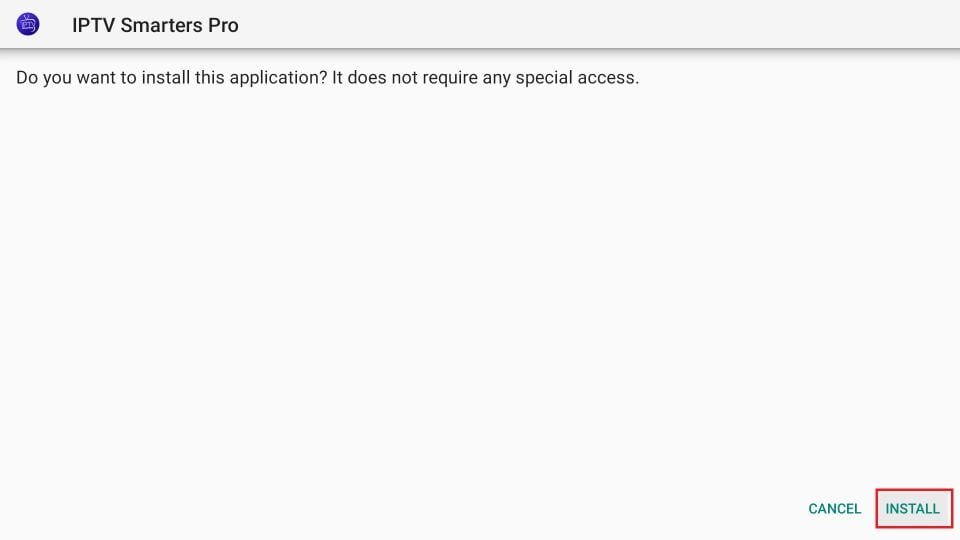
- 13. Wartet bis d’Installation fertig isch
- 14. D’Installation isch abgschlosse mit de Applikations-Installierigsmäldig. Ir chönnet jetzt wähle uf ÖFFNE z’drücke und mit IPTV Smarters afange. Ich empfehle euch FERTIG z’wähle, damit ir zerst d’APK-Datei lösche und Spicher uf em FireStick spare chönnet.
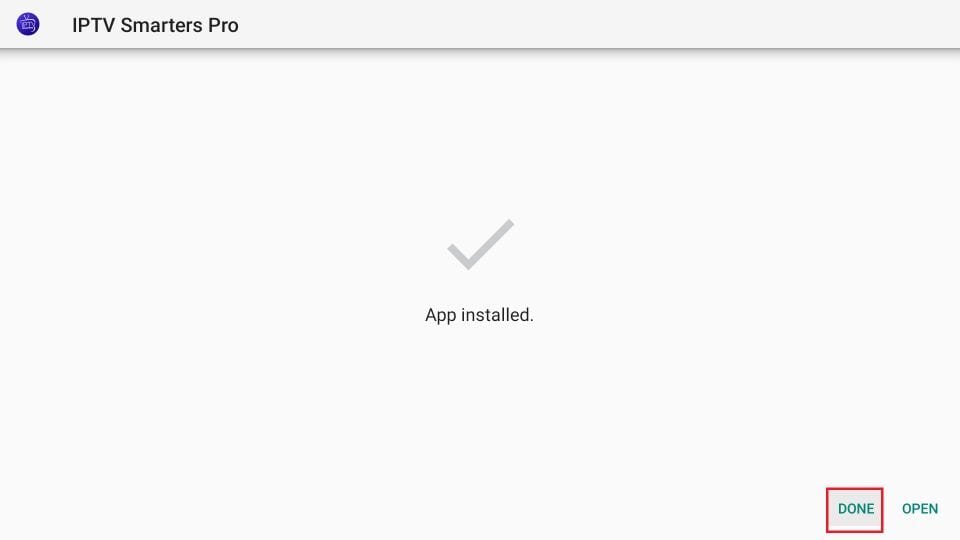
- 15. Wenn ir oben uf FERTIG drückt hend, chömmet ir zrug zur Downloader-Oberflächi.
Drückeds uf Lösche
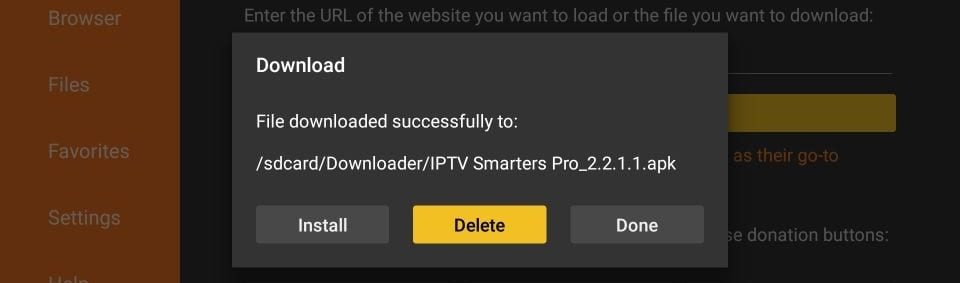
Super! Ir hend jetzt d’Applikation IPTV Smarters uf em FireStick.
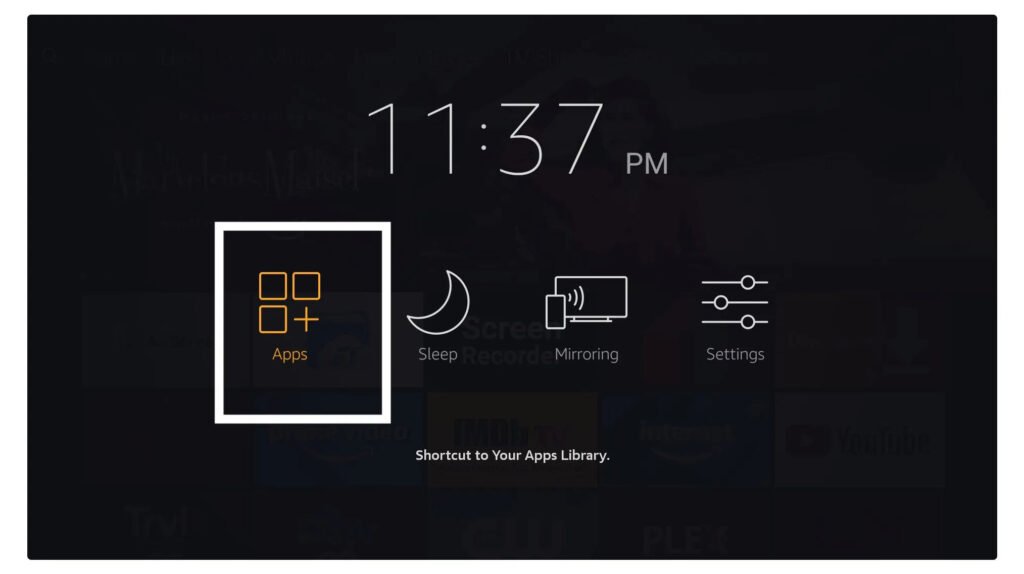
Startet IPTV Smarters uf em Firestick, entweder indem ir zur Sektion Ieri Applikatione und Kanäl gand, oder indem ir lang uf de Home-Knopf drückeds, und dann Applikatione uf em nächste Bildschirm uswähled.
-
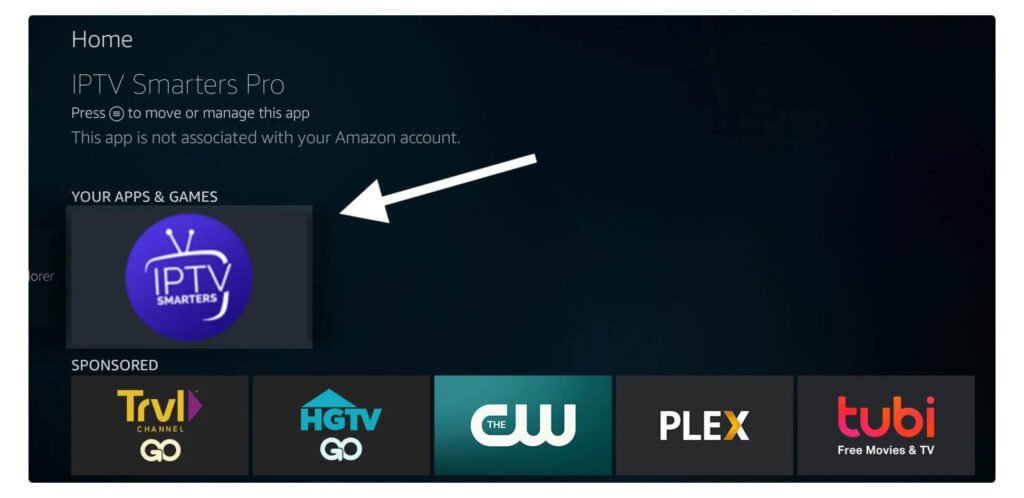
Scrolled abe und ir werdet d’Applikation unten erschine gseh, drückeds dann uf Uswähle zum Starte.
- Bim erschte Start wird euch gfragt, de Nutzigsvertrag z’akzeptiere, drückeds eifach uf de Akzeptiere-Knopf.
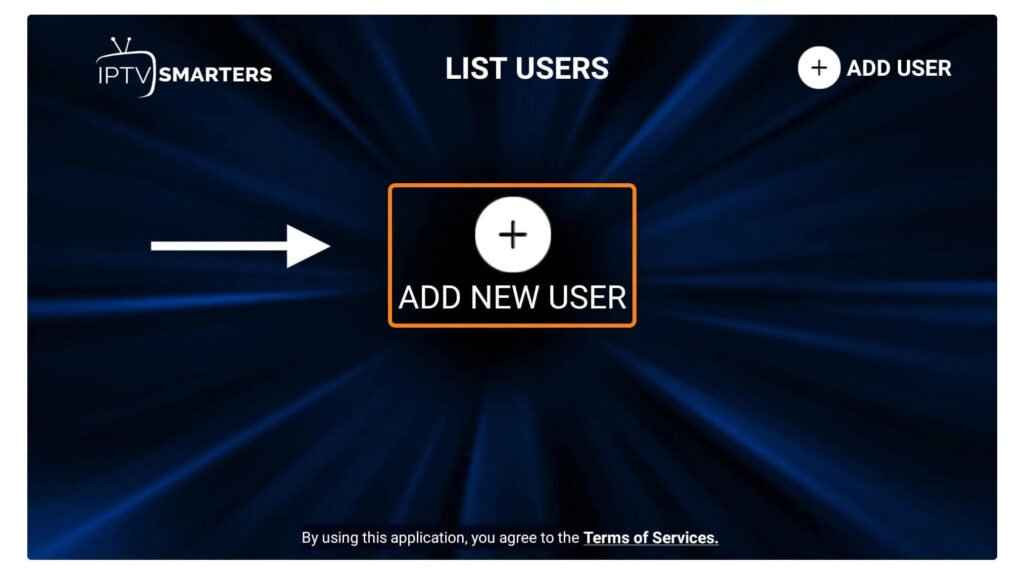
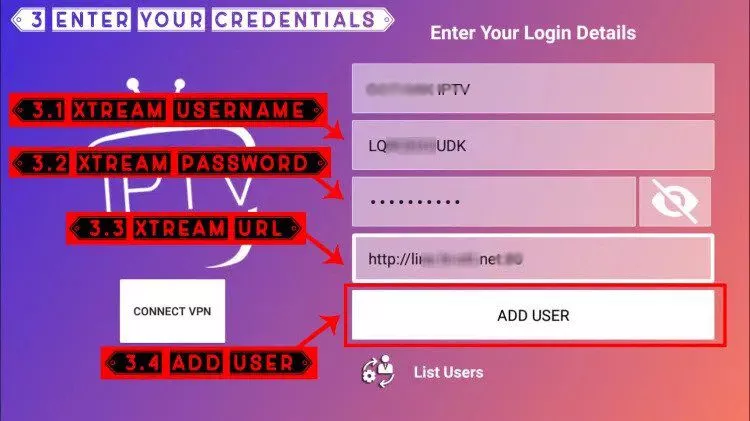
- Einisch das gmacht isch, wird euch bim nächste Schritt gfragt en Benutzer hinzuzfüege, drückeds derfür eifach uf de Knopf Benutzer hinzufüege.
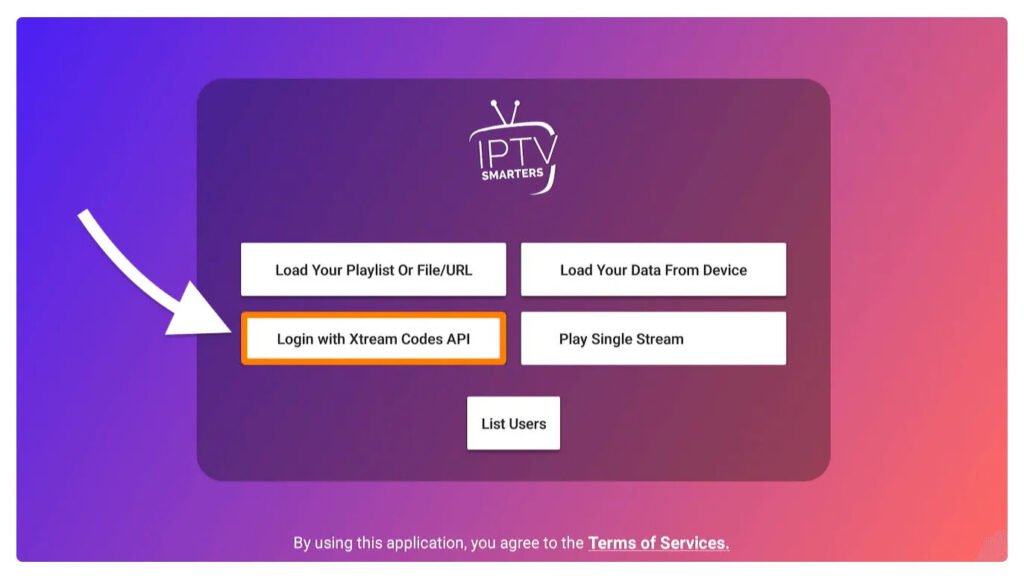
- Vom nächste Bildschirm us, werdet ir mehreri Optione bemeike zum Aämälde bi Smarters Pro. Ir müesset jetzt d’Option API Login with Xtream Codes wähle, wo d’schnelli Methode isch.
Danach werdet ir bemeike, dass verschideni Felder erschined, ir müesset si also wie folgt usfülle:
- Beliebige Name: tippedet Ihren Benutzername ii.
- Benutzername: schribets de Benutzername ii, wo vom Verkäufer zur Verfügig gstellt wurde.
- Passwort: Es wird au vom IPTV-Anbieter zur Verfügig gstellt.
- URL: kopierets eifach d’Portal-URL vom Anbieter und füeged si da ii.
- Einisch alli Felder usgfüllt sind, drückeds eifach uf Benutzer hinzufüege und das wird es neus Profil erstelle.
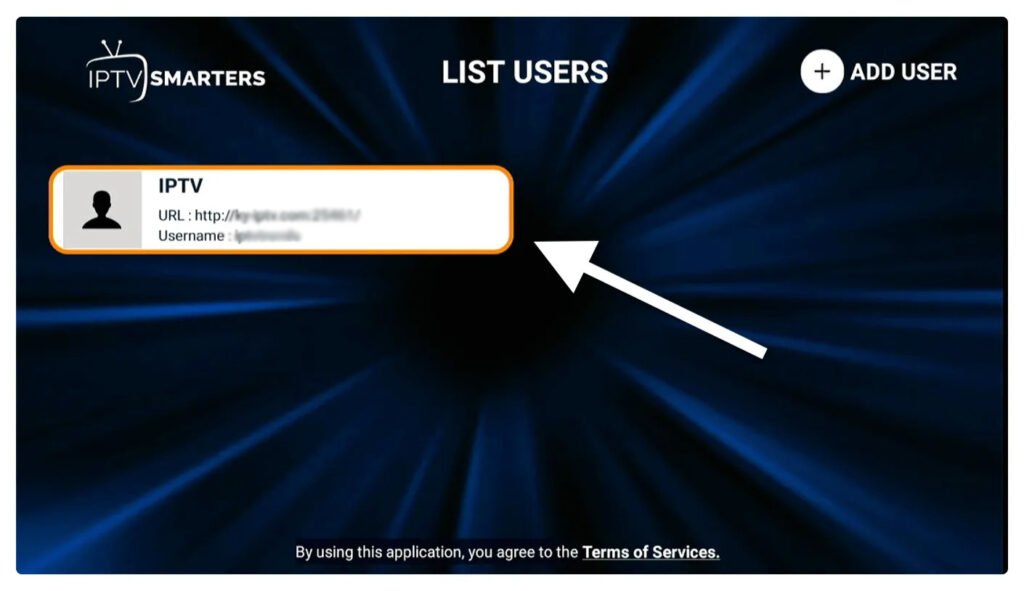
Danach werdet ir bemeike, dass de Benutzer uf Ihrem Bildschirm aazeigt wird, drückeds dann uf de Benutzer wo ir erstellt hend.
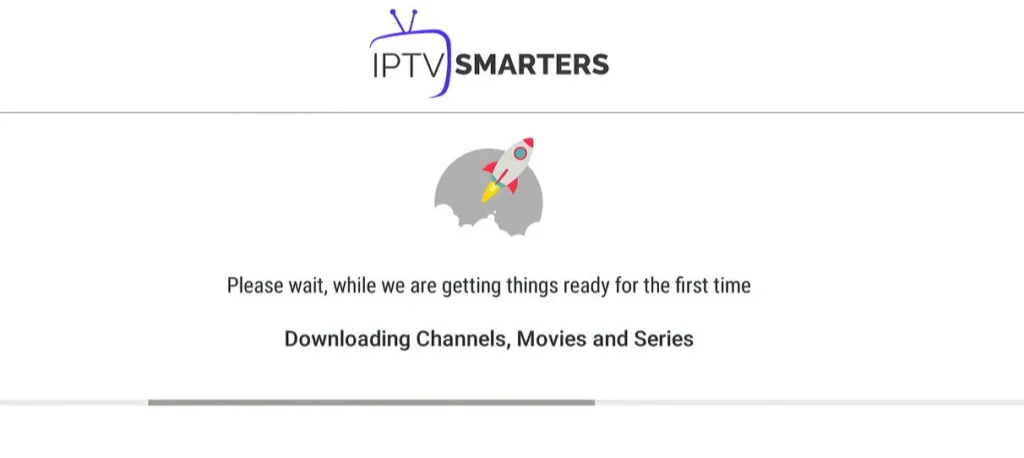
- Vom nächste Bildschirm us, zeigt er Lade vo Live-Kanäl, Film und TV-Sendige aa, wartet also es Momänt bis es fertig isch.
- Einisch de Download fertig isch, erschint e einfachi Oberflächi mit Live-TV, Serien, Film und anderi Optione. Ir müesset nur no eine vo dene Optione uswähle, und dann wird de verfügbar Inhalt vo dere Kategorie aazeigt.
MAG BOX
Konfigurationstutorial IPTV für MAG-Gerät
Dises Tutorial führt euch durch en einfache und effektive Schritt zur Installation vo Ihrem Mag (250/254/256…).
Schritt 1: Wenn d’Box am Lade isch, erschint de Haupt-Portalbildschirm. Danach drückeds uf « Iistellige » und drückeds uf de Fernbedienings-Knopf « SETUP/SET ».
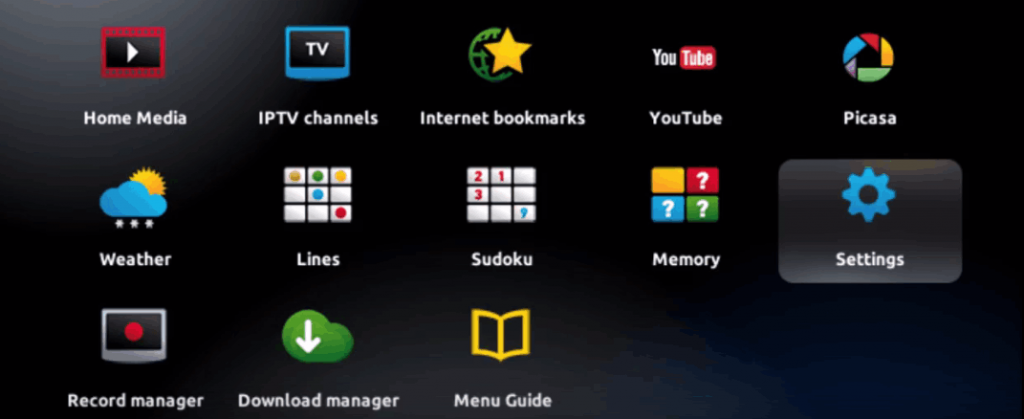
Schritt 2: Drückeds dann uf « Systemiistellige » und drückeds uf « Server ».
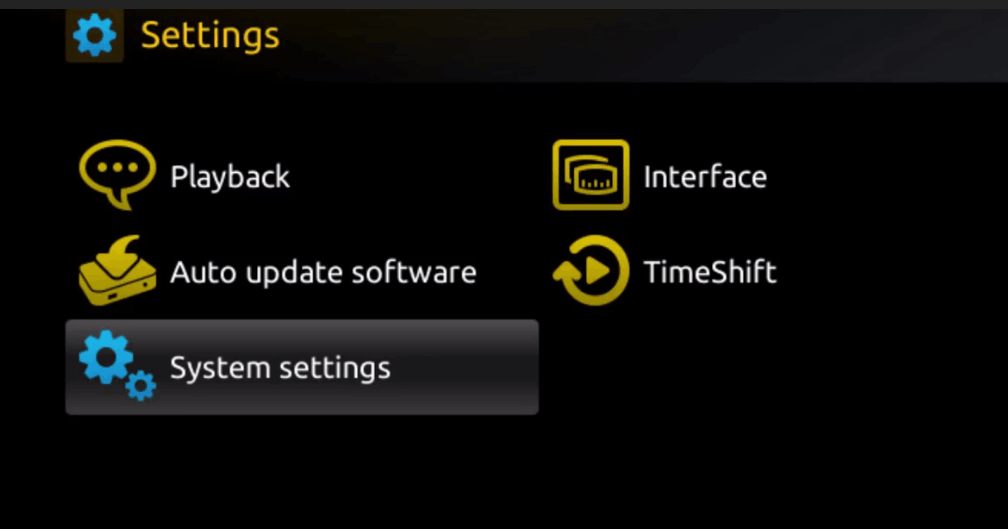
Schritt 3: Drückeds uf « Server »
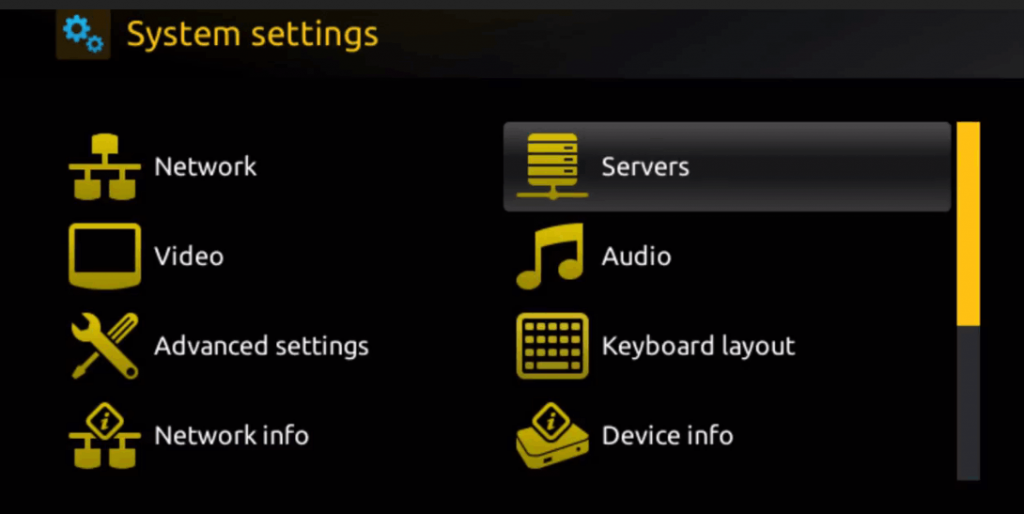
Schritt 4: Wähled und drückeds uf d’Option « Portale »
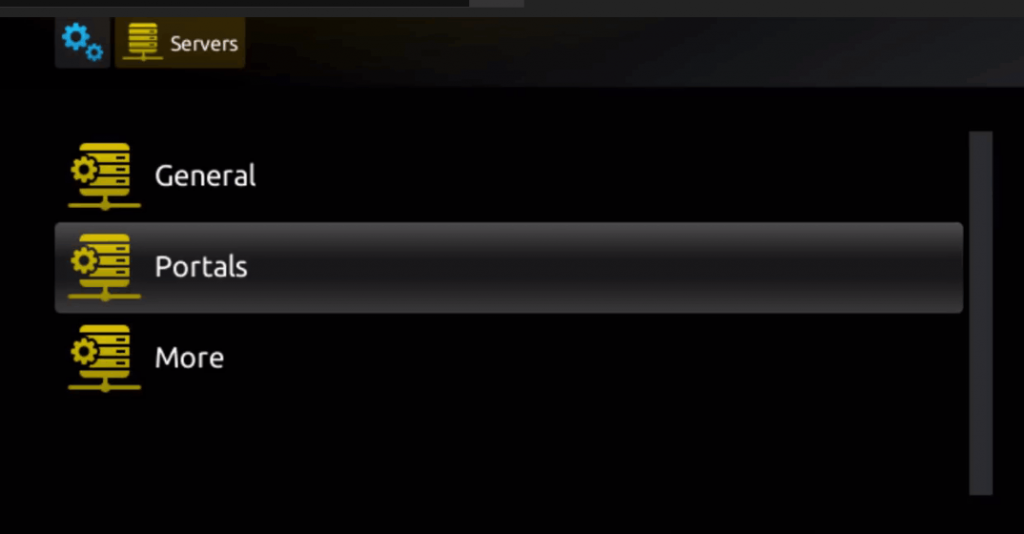
Schritt 5: Uf de Liinie « Portalname 1 », träged en Portalname ii und uf « Portal URL 1 », träged d’Portal-URL ii.
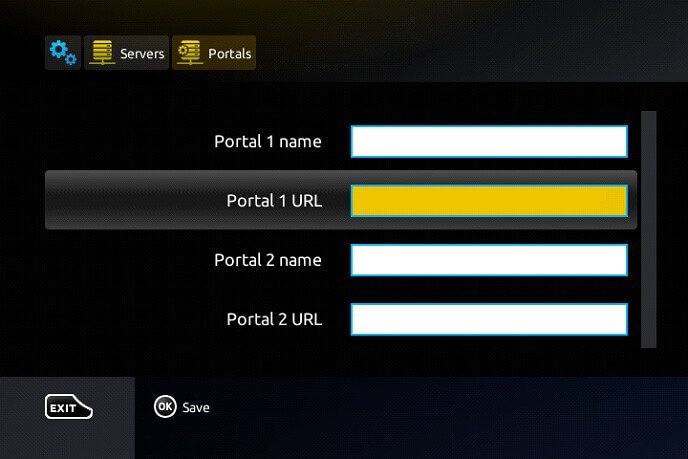
Derfür für d’Aktivierig vo Ihrem IPTV-Abonnement uf Ihrer MAG-Box, müesset ir uns mit Ihrer Bestellig d’MAC-Adresse schicke, wo uf em Ufkleber hinge uf de Box isch, d’Aktivierig wird komplett us de Ferne gmacht, gleich nach de Aktivierig schickemer euch en URL-Link wo ir uf Ihrem PORTAL ii müesset, wie uf em Foto unten:
Schritt 6 – Zum Schluss, wenn ir fertig sind, wähled und drückeds uf « OK » um d’Änderige z’spichere.
Schritt 7 – Drückeds uf « BEÄNDE » uf de Fernbedienig einisch d’Iistellige gspicheret sind.
Schritt 8 – Derfür müesset ir d’Box neu starte. Wähled d’Option « OK » um d’Änderige azwände.